当時と今と比較したイタリア語学習を継続して見えてきた『本当に効果のあるルーティン』をお伝えします。
目次
自分のレベルにあったPodcastを選んだほうがいい
イタリアへ転居後、現地の語学学校へ短期で通っていたのですが、イタリア語の先生が独学するなら、リスニング力不足なので、Podcastを聴いて書き取ることを勧められました。
最初、勧めてもらったあるYouTubeチャンネルから派生したPodcastを聴いたときは、
- しゃべるスピードが追い付かず聴き取れない
- 聴いても単語の意味がわかない
- 前置詞も聴き取れない
- 書き取ってもスペルが間違っている
- 10~15分くらいの放送分を全部聴き取って書き取るのに1日かかった
当初は上記のような状態で一旦挫折しましたが、数か月後に再開し、全部聞き取ると時間がかかるので、要点だけ抜き出すことにしたら、大体は把握できるようになり、細かい部分はYouTubeで字幕がついているので再確認していました。
結構、骨が折れる作業でした。。
現在はAI時代ですが、今思うと、少なからずはやってよかったんですが、時間がかなりかかって「骨折り損のくたびれ儲け」状態でした。
当時の私に教えてあげたい、今ではSpotifyの「AI文字起こし機能」がついたPodcastがあるのでリアルタイムでテキストを目で追って聞けます。
詳しい内容は、こちらの記事で説明しています。

5つのルーティン
当時聞いていたPodcastの中で、「イタリア語を学ぶ人へ毎日すべき5つの事」という内容を紹介していて、私がそれを実際やってみた結果と、今だったらどうする?をまとめました。
1)イタリア語で1人会話
とても重要なおススメの一つ。テーマを明確に決めて、友達と会話するようなイメージで毎日たった2分間だけ、会話の練習をする。
Perché stai imparando I’italiano?
といった感じで質問と返答の会話の練習をし始める。
テーマをはっきりと定義することが重要で、これを毎回たくさん続けることが効果的だけど、毎回やっても知らない表現や何をどのようにすればいいかわからない場合は、オンラインで探すのも一つの手。
とにかく、この方法は、語彙力を早く身に着けるためにとても拡張的な方法で、表現のアイデアも増え、実生活のシチュエーションで見つけられるだろう。
一人会話、やってみたけど続かなかった…。
実際、一人会話って、結構難しいですよ。ボキャブラリがないと余計に。あと、添削してくれる人もいないし、あっているのか間違っているのか、当時はモチベーション維持できなかった。。正直言って。
でも、私が取り入れたのは、GoogleのGeminです。イタリア在住ですけど、田舎暮らしなんで会話の練習相手がいません。。AIって会話がスムーズにできるの?って思うかもしれませんし、所詮機械なので多少のズレはあるでしょうが、それでも、そのような懸念をはるかに超えてとても便利で利用できます! 使い方は後半で説明します。
2)イタリア語でTO DOリスト制作
例えば、電話の最中にメモを取るとき、母国語でメモ書きする代わりにイタリア語で書いてみる。
もしくは、一日のTO DOリストをイタリア語で書いてみる。
スペルを間違ったり、小さいミスがあっても、毎日続ければ、間違いもなくなる。
電話の最中にイタリア語でメモを取るのは結構至難の業ですよね。イタリア在住者だったら電話の相手は全部イタリア語なので、イタリア語でメモをとることは、すくなくともできるが、日本在住者の場合は?
それでも、一日のTO DOリストならば、日本に居てもイタリア語で書けますよね。
買い物リストは、今でもイタリア語で書いてます。
3)イタリア語でメッセージを書いたり、コメントを残す
イタリア人の友達がいれば、彼らにイタリア語でショートメッセージを送ってみる。
そのほか、YouTubeチャンネルやinstagram、 X(元twitter)などのSNSに、コメントを残すことから始めてみる。
私の場合は、イタリア人の夫や、現地で知り合ったイタリア人と連絡を取るときにチャットはできます(文法は間違っていても多少意味を汲み取ってくれます)。仮にイタリア人の友達がいなくても、今ではGeminiにイタリア語の練習をしたいと伝えればいつでもできますよ。
もちろん、SNSを活用してコメントを残してみてもいいと思う。
4)イタリア語のTV、映画、曲などを聴く
毎日イタリア語を少なくても20分間聴く。
イタリア語の歌とか、映画、テレビ番組、もしくはYouTube番組、Podcastなど、とにかく好きな物から、毎日聴く習慣を持つことがとても重要で、イタリア語の日常の言葉を身に着けるには並外れた進歩を遂げ、脳に吸収できる方法。
これは、本当にいい教材です。映画やテレビ番組だったらイタリア語字幕付きで視聴するといいですよ。最初は聞き流しでもいいと思います。わからない単語はすぐに調べるとより効果的です。
私は、ずぼらなので聞き流しですけど。汗。セリフを覚えるくらいの気持ちで視聴するといいかもしれませんね。
イタリア在住なので、否応なしの習慣ですが、イタリアのテレビ番組は再放送が何度もあり、好きな番組は何度も視聴しています。
Rai Scuolaのウェブサイトで「外国人のためのイタリア語」コンテンツがあって、おそらく2006年にテレビ放映されたドラマ形式のイタリア語教材があり、一時期、ウェブサイトで視聴して勉強してました。20年前の番組だから、スマホもない時代で携帯電話はガラケーだし、音楽はCDとかで時代を感じさせられ、若い世代にはレトロ感があるかもしれませんが、文法内容は時代変わらずなので、参考までにリンクを貼っておきます。
Il portale di RAI dedicato alla scuola – Corso d’italiano per stranieri
日本でも音楽配信アプリやNetflixなどの映画配信サービスとかあるので、好きな物から始めるといいですよ。
5)イタリア語の本、新聞、ブログなどを読む
本、雑誌、新聞、ブログなどを利用して、イタリア語のそれらを少しでも毎日読む。書き言葉を探しながらイタリア語の文章を読む。目で文字を観察しながらだと脳に刺激が渡り、イタリア語を学習するために、ものすごく加速する。バリエーションある文章を読むとより良い。
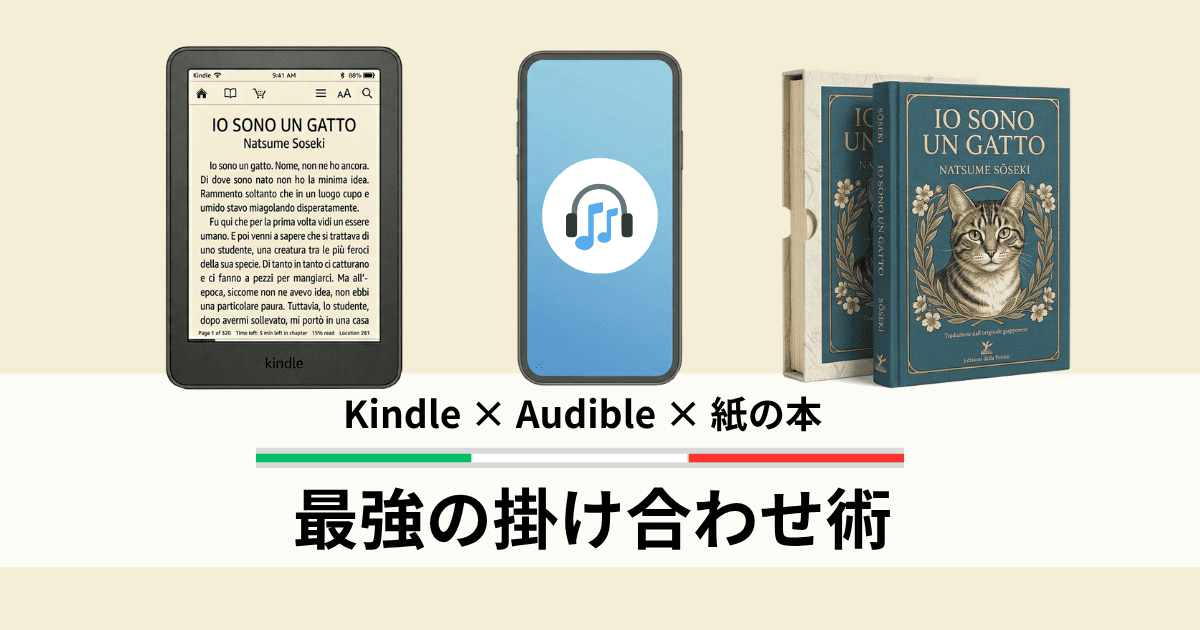
私は、活字を読むのが苦手で(汗)、これは当時あまり継続できませんでした。しかし、ある方法を発見して、毎日続けるようになりました。それは、音声付きの本を読むことで克服できました。詳しい内容は、こちらで説明しています。
Geminiを使ってイタリア語学習
当時の私に教えてあげたい、今ではイタリア語の練習で一人会話やチャットなどはAIを使えば簡単です。Googleアカウントに登録していれば、しかも無料です!特に、Gemini Liveを使うことは、実は最高に贅沢な練習方法です!
まだ使ったことがないという人は、ぜひ使ってみてください!
基本設定
Android 10以上でメモリ(RAM)が2GB以上なら使えます。iPhone・iPadを使っている人は、iOS 16.0以上です。
Googleアカウントは登録しているということを前提に話を進めます。画面操作はAndroidを基準で説明します。
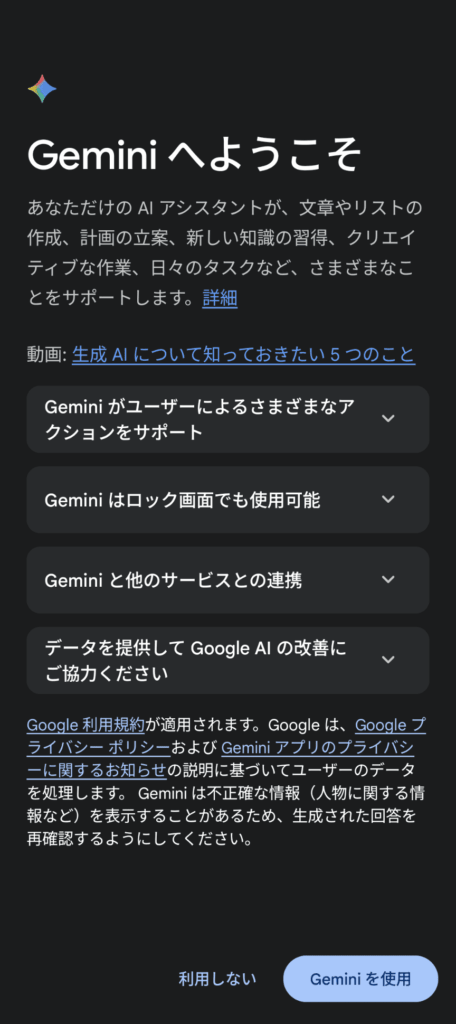
Geminiのアイコンをタップすると、「Geminiへようこそ」という画面が表示されるので、各項目を閲覧・適宜設定して「Geminiを使用」のボタンをタップしてください。
言語設定の確認
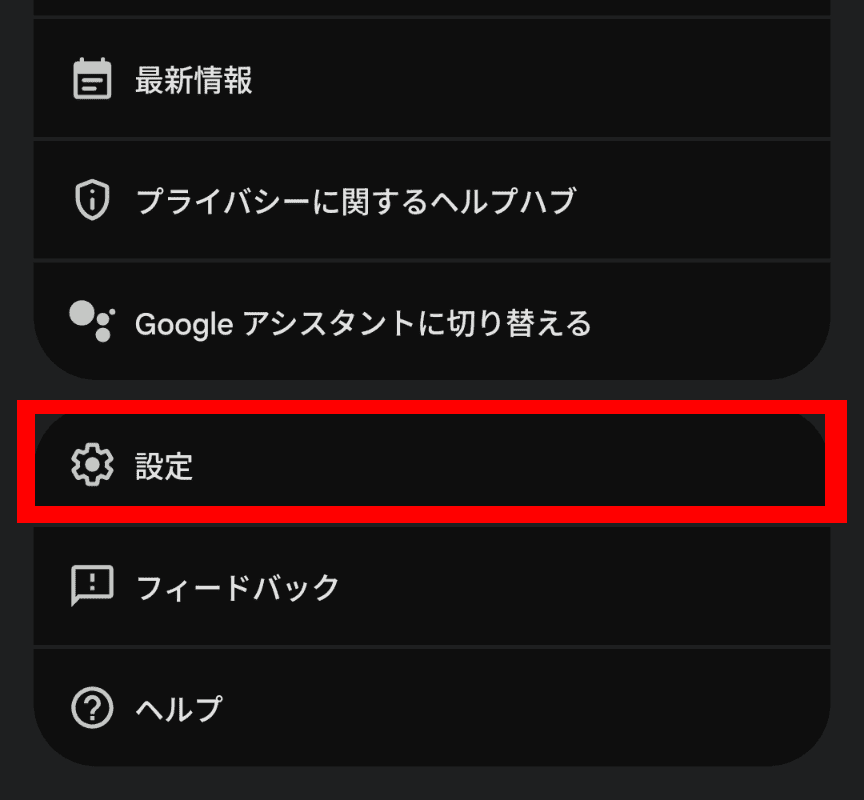
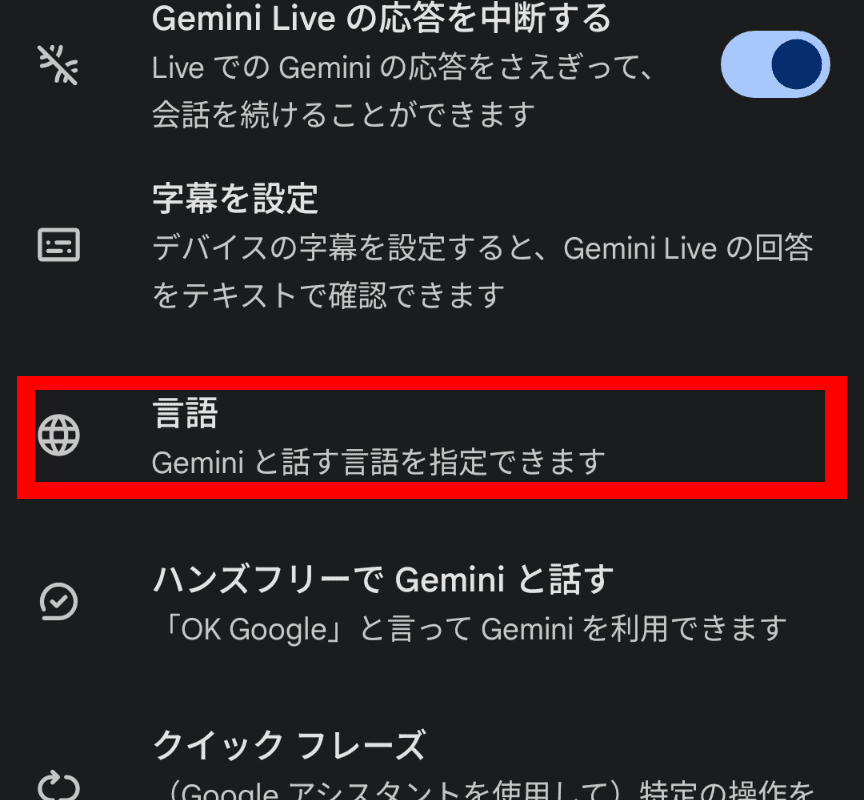
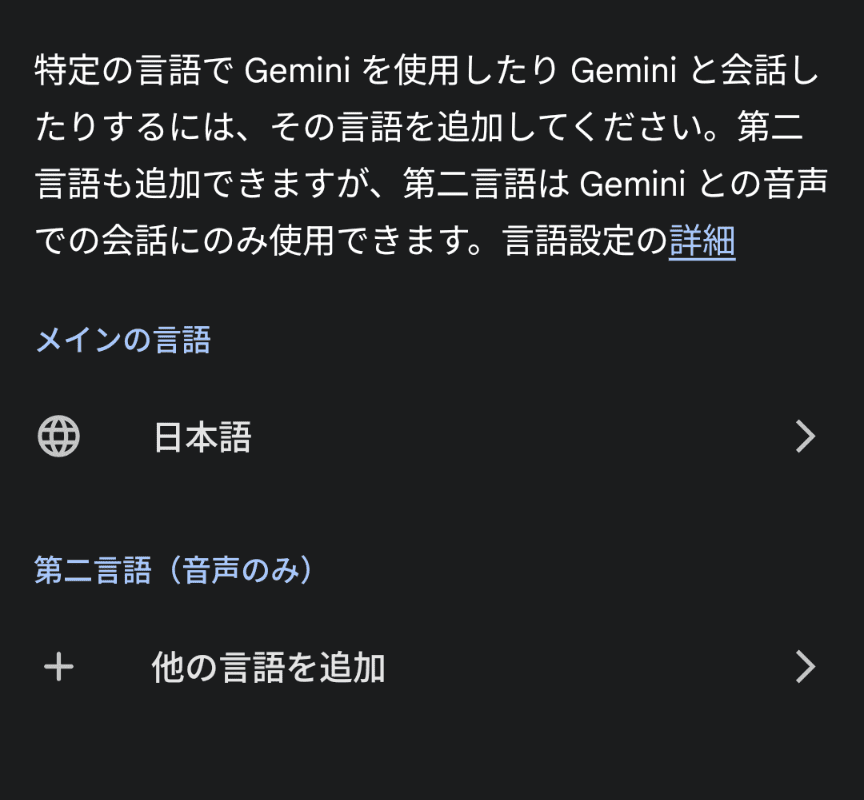
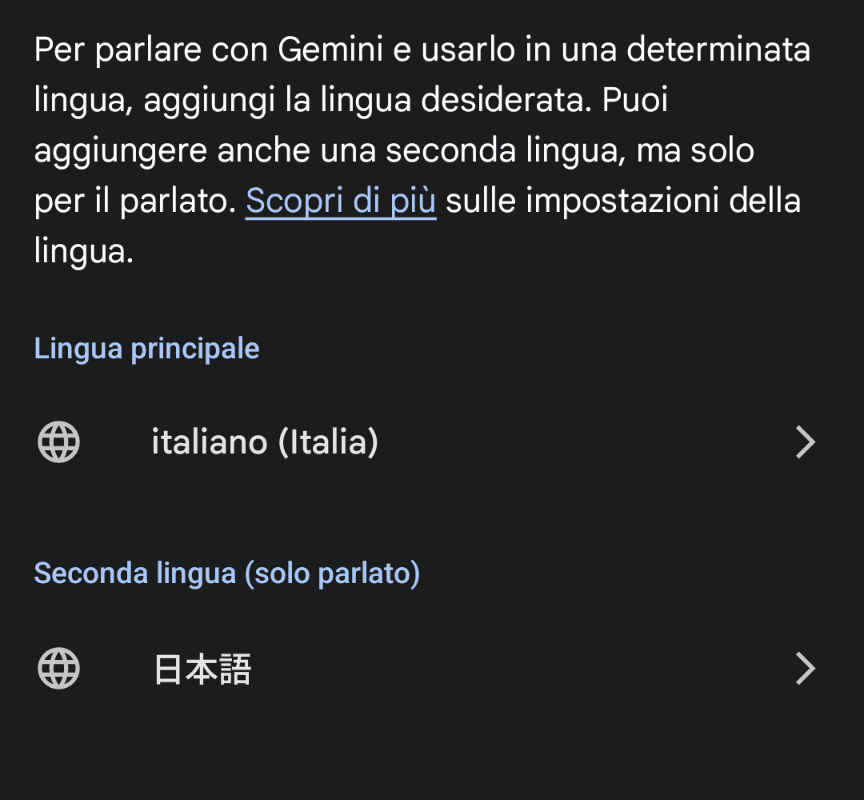
基本的には、スマホ本体やGoogleアプリの言語設定に従いますが、Geminiの設定画面から言語を追加・変更できます。
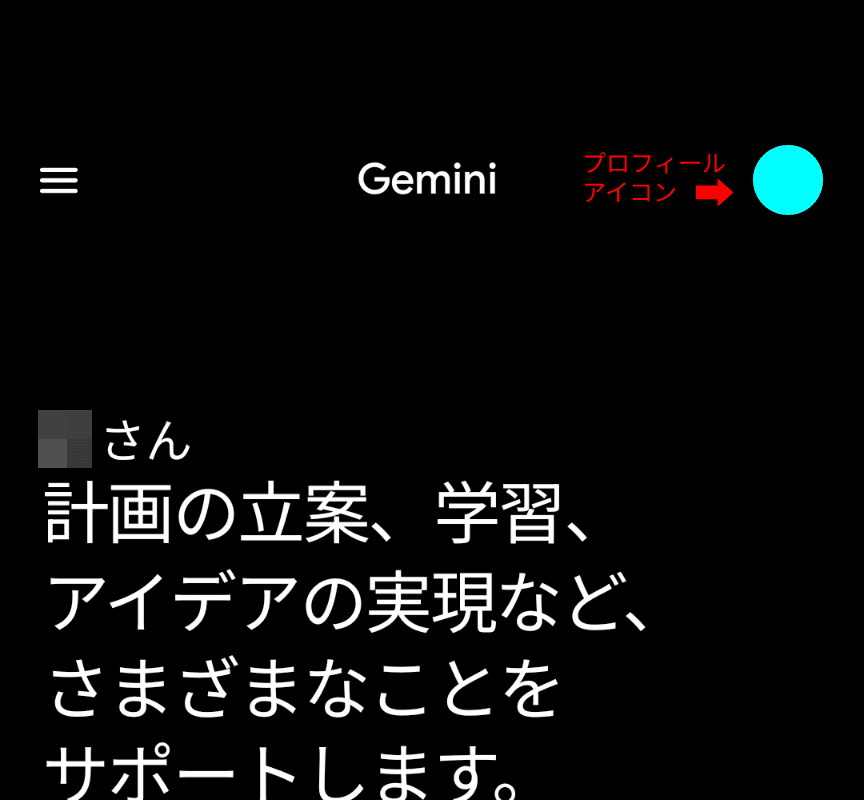
- 手順: プロフィールアイコン > [設定] > [Geminiの言語]
- ポイント: 練習したい言語(ここではもちろんイタリア語だけど、英語や他の言語もできる)と日本語の両方を設定しておくと、日本語で「今のフレーズをもう一回言って」と助けを求めやすくなります。
練習を始めるための「指示(プロンプト)」
いきなり話し始めるよりも、最初に「どんな役割になってほしいか」を伝えると、一気に練習の質が上がります。ライブモードを開始する直前(チャット入力欄)に、以下のように打ち込んでみてください。
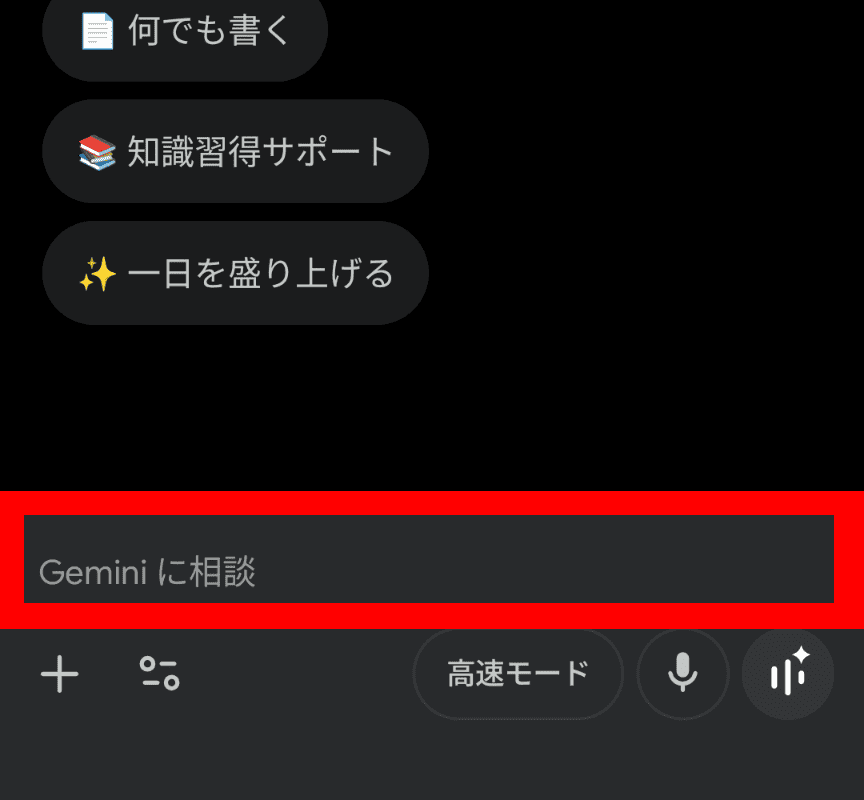
おすすめの指示例:
- 「今からイタリア語で会話の練習をしたいです。私が間違った表現をしたら、優しく直してから会話を続けてください。」
- 「カフェの店員さんになってください。私は注文する客の役をやります。イタリア語で練習しましょう。」
- 「5分間だけ、日常会話のフリートークに付き合ってください。」
Gemini Liveを開始する
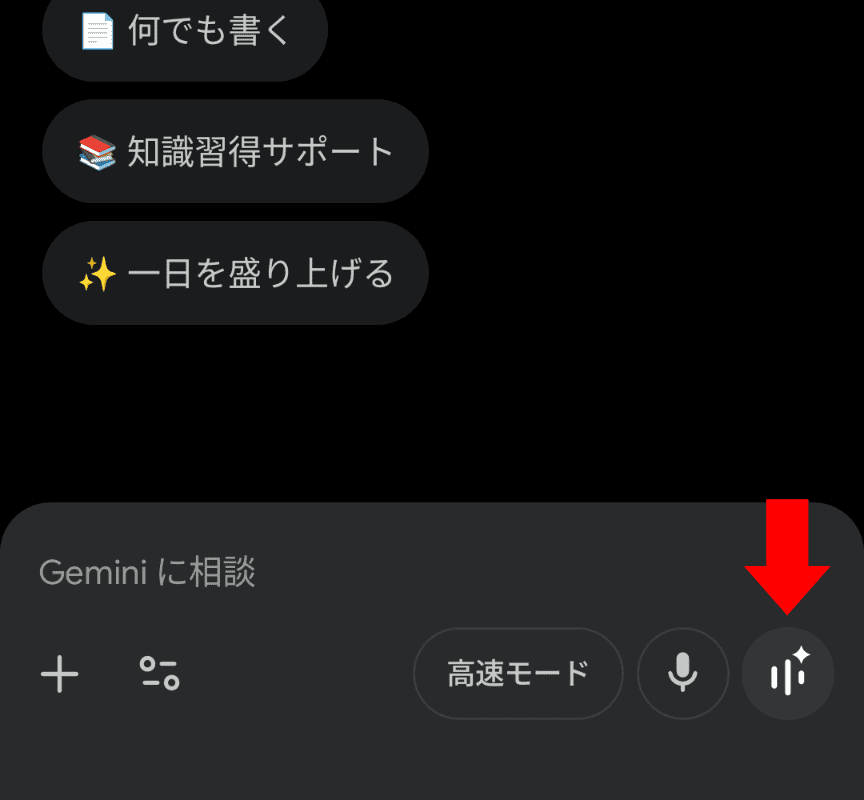
Androidの場合、主に2つの入り方があります。
- アイコンから: Geminiアプリを開き、画面右下にある波形のようなアイコンをタップします。
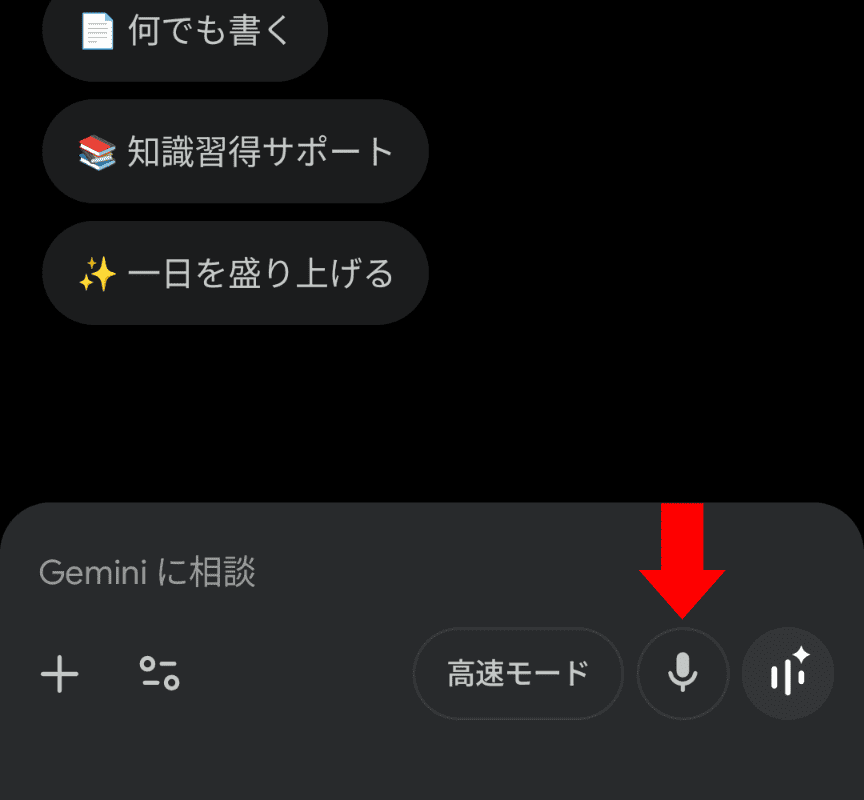
- 音声から: 「OK Google, Gemini Liveで話そう」や「OK Google, 話そう」と話しかけるだけでも起動できます。
初期設定(初回のみ)
初めて起動すると、いくつか許可を求められます。
- マイクの許可: 会話に必須です。
- 通知の許可: ここが重要です。 Androidの設定でGoogleアプリの通知をオンにし、その中にある「GeminiとLiveで会話」をオンにしておくと、バックグラウンド(他のアプリを使っている時や画面ロック中)でも会話を続けられるようになります。
声(モデル)の変更
Androidでは自分好みの声にカスタマイズできます。
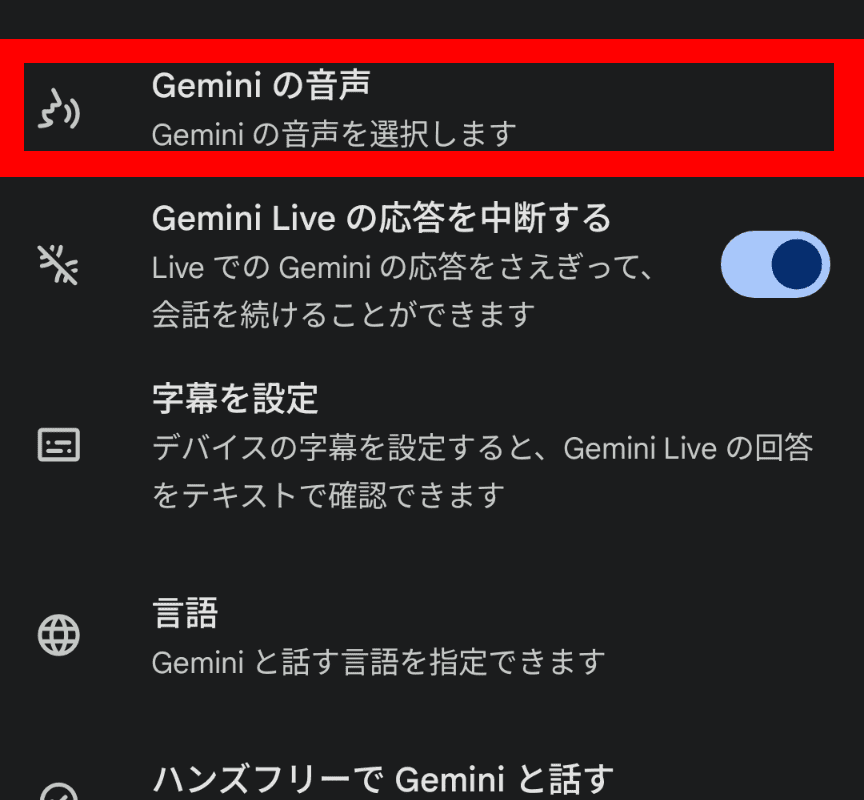
- Geminiアプリの右上にある自分のプロフィールアイコンをタップ。
- [設定] > [Geminiの音声] を選択。
- 複数の声の中から、聞き取りやすいものを選べます。
会話の練習で使える便利なテクニック
| やりたいこと | ライブモード中のかけ声(例) |
|---|---|
| ゆっくり話してほしい | 「もう少しゆっくり話して」 |
| 今の表現をメモしたい | 「今のフレーズを後で確認したいから、チャット履歴に残しておいて」 |
| 意味がわからない時 | 「今の単語はどういう意味?」「日本語で解説して」 |
| 発音の確認 | 「私の発音、自然だった?」 |
※スマホ、タブレットで閲覧の方は、上の表組部分を指で横に動かすと表示します。
練習が終わった後は「復習」ができる
Gemini Liveのすごいところは、会話の内容がすべてテキストで残る点です。
会話を終了したあと、通常のチャット画面に戻ると、やり取りが書き起こされています。そこで「今の会話の中で、もっと自然な言い回しがあったらリストアップして」と頼めば、自分だけの復習ノートが完成します。
👆重要
Geminiはかなり聞き取り能力が高いので、多少発音が不安でも文脈から読み取ってくれます。
使い始めた当初は、第二言語を何も選択せず、一部のやり取りの履歴が韓国語で表示されていたことがあったけど、、AIなので許容範囲で
まとめ
毎日数分でも、継続すれば力はついていきます。